점심 먹고 사무실 돌아와서 자리에 앉자마자 팀장님한테 카톡이 왔는데, 핸드폰이 하필 가방 깊숙이 파묻혀 있었거든요. 그 순간 ‘아 진짜, PC에서 카카오톡 쓸 수 있잖아!’ 했는데… 막상 설치하려니 어디서 받아야 하는지, 32비트랑 64비트 뭐가 다른 건지, 로그인은 어떻게 하는 건지 하나도 몰라서 우왕좌왕했던 경험이 있어요.

검색해도 죄다 오래된 정보들이라 실제로 눌러보면 페이지가 없거나 설명이 달라서 진짜 당황스러웠거든요. 오늘은 그때 어떻게 했는지 깔쌈하게 정리해보려고 해요. 😂
일단 공식 사이트가 답이에요 (비공식은 위험!)
PC에서 카카오톡 검색하면 비슷하게 생긴 다운로드 사이트들이 우르르 뜨거든요. 저도 처음에 그냥 첫 번째 링크 눌렀다가, 뭔가 광고 페이지로 넘어가고 파일명도 이상해서 얼른 창 닫았어요. 나중에 알고 보니 비공식 사이트에서 받은 설치 파일에 악성코드가 심어진 사례가 꽤 있더라고요. 카카오톡 PC버전은 반드시 www.kakaotalk.com 공식 주소로 접속해서 받아야 안전해요.
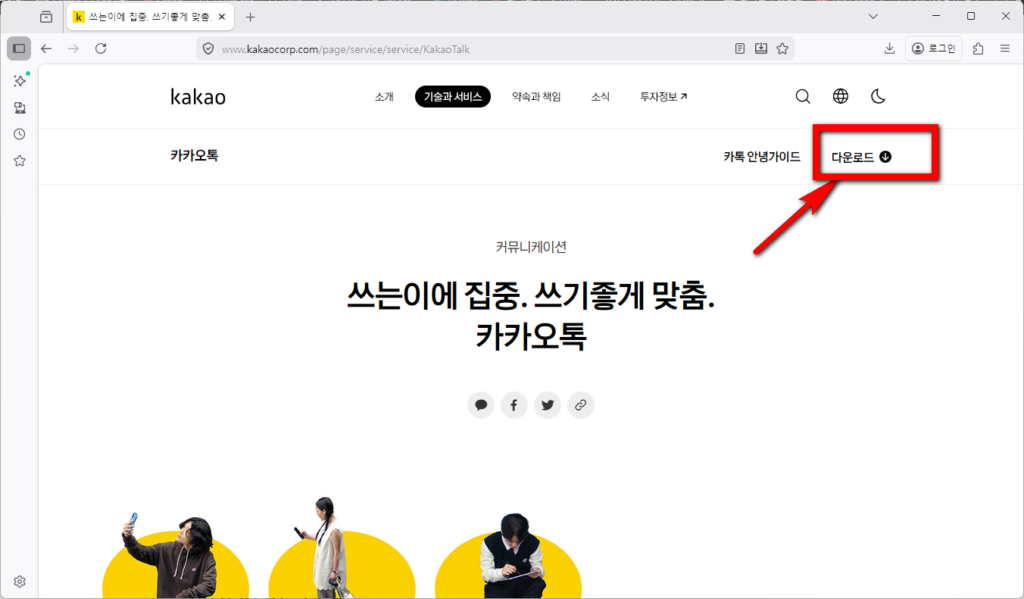
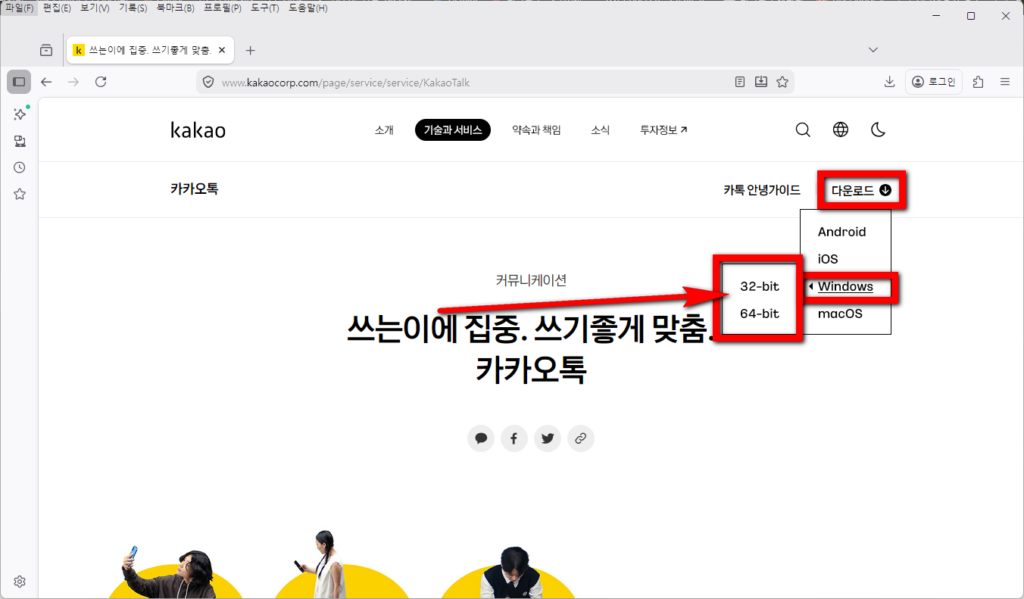
공식 사이트 들어가면 오른쪽 상단에 바로 [다운로드] 버튼이 있고, Windows랑 Mac이 나뉘어서 표시돼요. 클릭하면 자동으로 설치 파일이 저장되는데, 파일 이름이 KakaoTalk_Setup.exe로 뜨면 정상이에요.
💡 마이크로소프트 스토어에서도 ‘카카오톡’ 검색해서 설치할 수 있어요. Win키 → Microsoft Store 실행 → 카카오톡 검색 → 설치. 이게 더 편하다고 느끼는 분들도 있더라고요
카카오톡 pc버전 다운로드 64비트? 32비트? 뭘 받아야 해요
저도 이 부분에서 한참 고민했어요. 결론만 말하면, 2026년 기준으로 웬만한 PC는 64비트라서 64비트 버전 받으면 돼요.
내 PC가 몇 비트인지 모르겠다면?
- Windows 11/10 기준: 시작 버튼 → 설정 → 시스템 → 정보 → 장치 사양 → ‘시스템 종류’에서 확인
- 거기서 “64비트 운영 체제”라고 뜨면 64비트 버전 다운 받으면 끝!
- 구형 PC를 쓰거나, 설치 후 오류가 뜰 경우에만 32비트 버전으로 대안 시도해보세요
| 항목 | 64비트 (권장) | 32비트 (대안) |
|---|---|---|
| 대상 | Windows 10/11 대부분의 PC | 구형 PC, 오류 발생 시 |
| 안정성 | ✅ 매우 안정적 | 보통 |
| 기능 제한 | 없음 | 화면 공유 등 일부 제한 |
설치 순서, 이것만 따라가세요
다운로드한 KakaoTalk_Setup.exe를 더블클릭하면 설치가 시작되는데, 순서가 생각보다 단순해요.
- 설치 마법사 실행 → 언어 선택(한국어) → ‘다음’ 클릭
- 이용약관 동의 체크 후 ‘설치’ 클릭
- 설치 용량은 약 100MB, 인터넷 속도에 따라 1~3분 소요
- 설치 완료 후 카카오톡 자동 실행 → 로그인 화면 등장
저는 이 과정에서 한 번 막혔는데, ‘사용자 계정 컨트롤’ 창이 뜨는 게 무서워서 ‘아니오’ 눌렀다가 설치가 안 됐어요 😅 저처럼 당황하지 마시고 그냥 ‘예’ 눌러주세요. 그래야 설치 진행돼요.
로그인할 때 진짜 당황했던 부분
설치하고 나서 로그인 화면 보는 순간… 저 비밀번호를 까먹었더라고요 🤣 카카오톡을 폰에서만 써서 비밀번호를 입력한 게 언제인지도 모르겠는 거예요. 이럴 때 쓸 수 있는 게 바로 QR코드 로그인이에요.
QR코드 로그인 순서:
- 폰 카카오톡 실행 → 오른쪽 하단 [더보기] → [설정] → [PC버전 카카오톡] → QR코드 인식
이거 따라하면 비밀번호 몰라도 바로 로그인 돼요. 정말 구세주 같았어요.
처음 로그인할 때 스마트폰으로 보안 인증 한 번 해야 해요 (1회만). 설정 → 개인/보안 → 기기 연결 관리에서 인증번호 확인하고 입력하면 끝이에요. 이후엔 폰 없이 PC에서 독립적으로 쓸 수 있어요.
⚠️ 공공장소(카페, 도서관 등)에서 로그인할 때는 기기 인증 옵션에서 ‘1회용 인증’ 선택하는 거 잊지 마세요.
실제로 써봤더니 이런 점은 좀 아쉬웠어요
설치하고 나서 너무 편해서 감동받았는데… 솔직히 아쉬운 점도 있었어요.
좋았던 점:
- 키보드로 빠르게 답장 가능 (폰 꺼내는 시간 0초!)
- 문서, 사진 파일 바로 드래그해서 전송 가능
- 카카오톡 채팅창을 화면 한쪽에 고정해두고 일하기 편함
아쉬웠던 점:
- Windows 7, 8.1 사용자는 화면 공유, 음성통화 기능이 제대로 안 돼요. 회사 노트북이 오래된 분들은 이 부분 참고하세요.
- 폰이랑 완전히 동기화가 되는 건 아니라서, PC에서 읽어도 폰에서 안 읽음 표시가 유지되는 경우가 있어요.
- 카카오톡 PC버전이 업데이트되고 나서 갑자기 실행이 안 될 때가 있는데, 이럴 때는 프로그램을 완전히 삭제 후 재설치하는 게 제일 빠른 방법이에요.
카카오톡 PC버전 설치 한눈에 정리
| 단계 | 방법 | 주의사항 |
|---|---|---|
| 다운로드 | www.kakaotalk.com 공식 사이트 | 비공식 사이트 절대 금지 |
| 버전 선택 | 64비트 (기본 권장) | 구형 PC는 32비트 대안 |
| 설치 | KakaoTalk_Setup.exe 실행 | 계정 컨트롤 ‘예’ 클릭 |
| 로그인 | QR코드 또는 계정/비밀번호 | 최초 1회 폰 인증 필수 |
| 공공장소 | 1회용 인증 선택 | 기기 저장 하지 말 것 |
제가 겪어보니 결국 이게 답이더라고요. 카카오톡 공식 사이트 → 64비트 다운로드(본인꺼 pc에 맞춰서) → QR코드 로그인. 이 세 가지만 기억하면 5분 안에 끝나요. 오늘 점심 먹고 와서 딱 해보세요, 생각보다 훨씬 빠르거든요 😊
본 포스팅은 2026년 4월 기준으로 작성된 정보이며, 운영체제 버전이나 카카오톡 업데이트 상황에 따라 일부 내용이 달라질 수 있습니다. 계정 보안이나 오류 문제가 지속될 경우 카카오 고객센터에 문의하시기 바랍니다.